

Index
- Usecase
- 패스워드 변경하기
- 파일 업로드 하기
- 개인에게 파일 공유하는 방법
- 그룹으로 파일 공유하는 방법
- 공유할 폴더의 패스워드 및 열람 기한 설정하는 방법
- Only read권한으로 공유하는 방법(다운로드 X, 편집X)
- 기본 화면 구성
- Main menu interface(메인 메뉴 구성)
- Files menu interface(파일 메뉴 구성)
- Search(검색)
- Personal Setting(개인설정)
- 파일 구성 및 접근 권한 체계
- 파일 업로드 방법
- 파일 공유 방법
- 같은 소속 또는 계정을 가진 내부인 공유
- 외부인 공유
- 파일 및 문서 보안 강화
- 권한 설정
- 패스워드 설정
- 열람 기한 설정
- 파일 및 문서 업로드 요청
Usecase
패스워드 변경하기
기본적으로 DMS 내에서의 패스워드 변경 기능은 이용하실 수 없습니다.
OneSystem Portal과는 별도로 계정을 관리하고 있습니다.
(이와 마찬가지로 LMS, Q&A도 동일하게 운영되고 있습니다.)
- 로그인이 되어있다면 로그아웃을 진행해주세요.
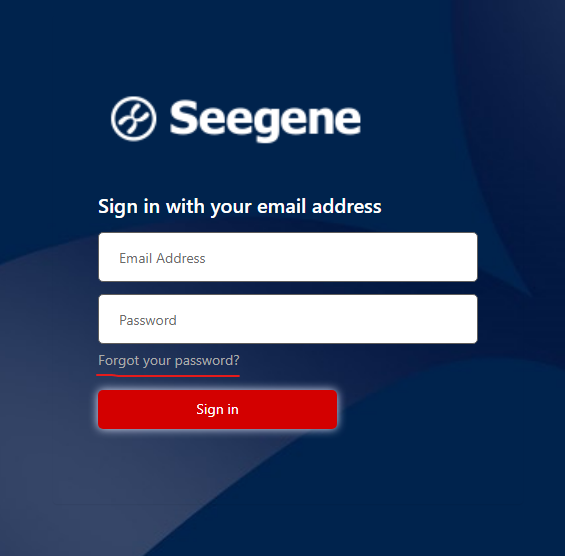
- 로그인 화면창으로 이동한 후 'forgot your password?' 기능을 통해 패스워드를 변경해주시면 됩니다.
- 아래 스크린 샷의 forgot your password? 위치를 참조해주세요.
파일 업로드하기
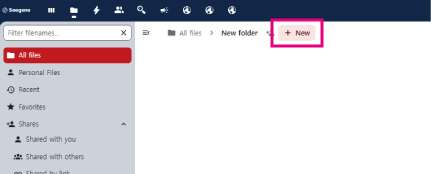
- 원하는 파일 업로드 위치(폴더)로 이동
- 파일 내비게이션 옆 [+New] 버튼 클릭
*버튼이 보이지 않거나 비활성화일 경우, 해당 파일에 권한이 없는 경우 입니다. 업로드가 필수로 필요하시다면 운영 담당자 문의를 통해 해결해주세요. - [Upload files] 또는 [Upload folders]버튼 클릭 후 업로드 완료
개인에게 파일 공유하는 방법
- 공유해야하는 해당 폴더 우측 공유 아이콘을 클릭하여 Sharing 메뉴 탭 출력
- 공유하고자 하는 이메일을 Search for share recipients 필드란에 입력하여 공유합니다.
*내부인 또는 외부인에 따라 공유하는 방법은 다양합니다. 자세하게 알고 싶을 경우, 아래 매뉴얼을 참고하여 공유해주세요.
그룹으로 파일 공유하는 방법
- 공유해야하는 해당 폴더 우측 공유 아이콘을 클릭하여 Sharing 메뉴 탭 출력
- 공유하고자 하는 그룹명을 Search for share recipients 필드란에 입력하여 출력되는 그룹명을 클릭하여 공유합니다.
공유할 폴더의 패스워드 및 열람 기한 설정하는 방법
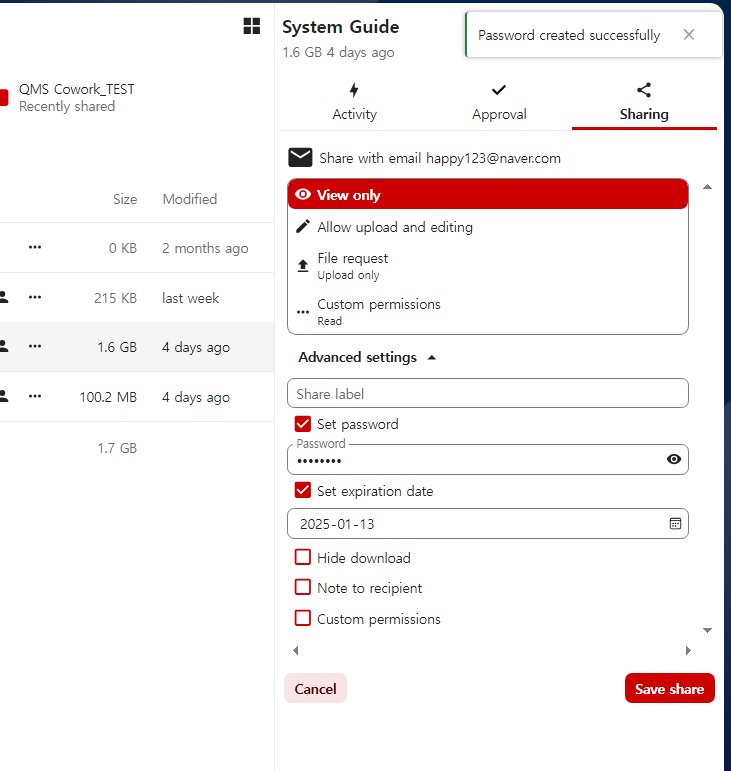
- 공유해야하는 해당 폴더 우측 공유 아이콘을 클릭하여 Sharing 메뉴 탭 출력
- 공유하고자 하는 이메일을 Search for share recipients 필드란에 입력하고 Enter
- 위의 그림과 같이 출력되며 Set password(비밀번호 설정)와 Set expiration date(만료기한 설정)을 설정할 수 있습니다.
- 설정 후 [Save share] 를 클릭하여 설정된 내용을 저장합니다.
Only read권한으로 공유하는 방법(다운로드 X, 편집X)
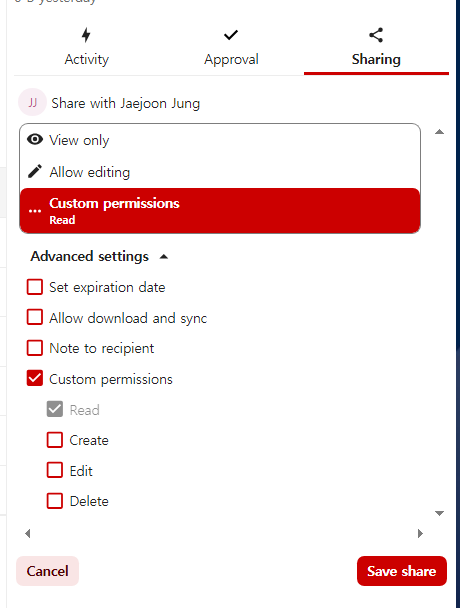
- 공유해야하는 해당 폴더 우측 공유 아이콘을 클릭하여 Sharing 메뉴 탭 출력
- 공유하고자 하는 이메일을 Search for share recipients 필드란에 입력하고 Enter
- [custom permission] 권한 클릭 후 [Allow download and sync] 체크박스를 비활성화로 uncheck 해줍니다.(Read 권한만 활성화 시켜주시면 됩니다.)
*유의사항: 권한 설정 시, [View only]로 설정하면 다운로드 기능이 활성화 됩니다! - 설정 후 [Save share] 를 클릭하여 설정된 내용을 저장합니다.
기본 화면 구성
기본적으로 Documents management System에서는 내가 만든 파일 or 문서를 공유하거나 공유 받은 파일 or 문서를 조회하고 접근 권한에 따라서 다운 받을 수도 있습니다. 파일 관리의 시스템을 더 잘 사용하기 위해 아래 내용을 참고하여 운영하실 수 있길 바랍니다.
- Main menu interface
- Files menu interface
- Search
- Personal Setting
Main menu interface(GNB)
메인 메뉴는 최 상단 왼쪽에 배치되어 있습니다.
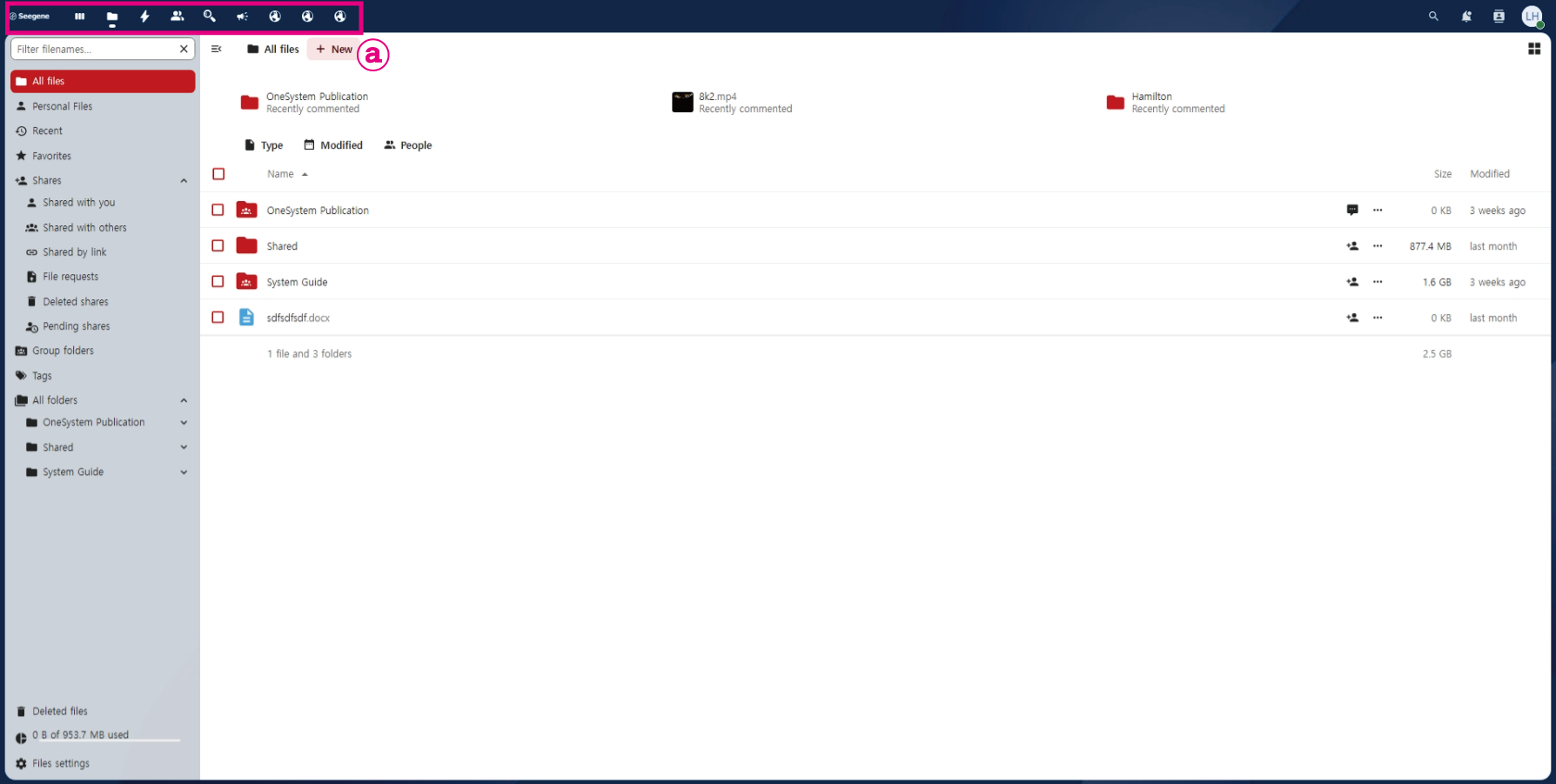
Main menu detail icon information
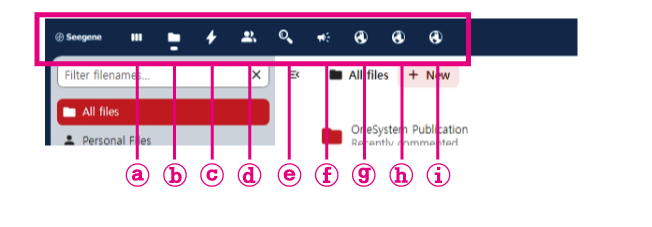
- ⓐ Dashboard: 최근 활동한 내용 기준으로 출력 되는 화면입니다.
- ⓑ Files: 내가 등록하거나 공유 받은 파일을 관리할 수 있는 화면입니다.
- ⓒ Activity: 본인 또는 같은 그룹 내의 활동 내역을 조회하고 확인할 수 있는 화면입니다.
- ⓓ Teams: 관리하고자 하는 팀을 구성하여 본인이 만든 파일 접근을 관리할 수 있습니다.
- ⓔ Search: 파일 및 문서를 검색할 수 있습니다.
- ⓕ Announcement: 공지사항 및 알림 내용을 확인할 수 있습니다.
- ⓖ Learning: Learning managements System으로 바로 이동 할 수 있습니다.
- ⓗ Q&A: Q&A System으로 바로 이동할 수 있습니다.
- ⓘ Homepage: Homepage로 바로 이동할 수 있습니다.
Files menu interface(LNB)
메인 메뉴 중 [File]을 클릭하여 출력 되는 메뉴리스트입니다.
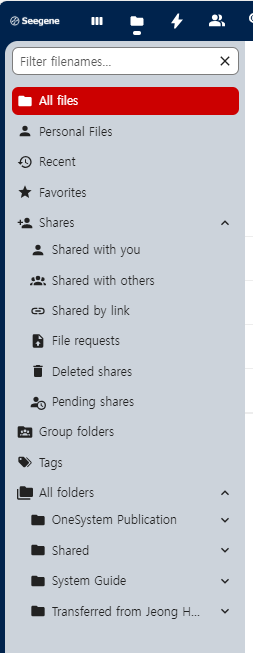
- All files: 공용(public) 폴더 또는 파일과 개인(personal) 폴더 또는 파일 등 읽기 이상의 권한이 있는 폴더 파일을 확인할 수 있는 화면입니다.
- Personal files: 개인(personal)으로 직접 파일 또는 문서를 upload 하거나 개인을 대상으로 공유 받은 파일 또는 폴더를 확인할 수 있는 화면입니다.
- Recent: 최근에 열람한 파일 또는 폴더를 확인할 수 있는 화면입니다.
- Favorites: 파일 또는 폴더 옆에 노란색 별표로 표시된 파일 또는 폴더입니다.
- Shares
- Shared with you: 다른 사용자 또는 그룹으로부터 공유받은 문서나 폴더를 확인할 수 있는 화면입니다.
- Shared with others: 다른 사용자 또는 그룹에게 공유한 모든 파일 또는 폴더를 확인할 수 있는 화면입니다.
- Shared by link: 공개 링크를 통해 공유한 모든 파일 또는 폴더를 확인할 수 있는 화면입니다.
- File requests: 내부인 또는 외부인에게 업로드 해야 하는 파일을 요청 할 수 있으며, 요청한 폴더가 출력 되는 화면입니다. 현재는 운영할 수 없는 기능입니다.
- Deleted shares: 공유된 파일 또는 폴더 중 삭제된 항목을 관리하는 화면입니다.
- Pending shares: 사용자가 파일을 받을 시 수락 또는 거절할 수 있는 대기 중인 공유 항목을 관리하는 화면입니다. 이 기능의 사용을 원할 경우, [Personal] > [sharing] > Accept shares from other accounts and groups by default 에서 체크 박스를 비활성화로 세팅하면 됩니다.
- Group folders: 그룹으로 속해있는 폴더를 조회하고 확인할 수 있는 화면입니다.
- Tags: 태그 기준으로 파일을 조화하고 확인할 수 있는 화면입니다.
*그 외의 활동(Activity) 메뉴의 하위 메뉴는 history 출력 되는 기준으로 각 메뉴를 확인해주시면 됩니다.
Search
filenames을 검색하는 방법
- main menu에 있는 [files] 또는 [Search] 아이콘을 클릭하여 좌측 상단에 있는 텍스트 박스(hidden text: Filter filenames...)에 검색하여 파일을 찾습니다.
- 우측 상단에 있는 돋보기 아이콘을 클릭하여 검색을 통해 파일을 찾습니다.
*이 기능은 통합 검색으로 등록된 [태그] 또는 [날짜], [Team], [사람], [연락처] 등 다양한 검색이 가능합니다.

Personal Setting
개인 설정은 우측 상단에 있는 personal image icon을 클릭한 후 [personal settings]에서 가능합니다. 기본적인 개인 부가 정보 뿐만 아니라 Noti 설정, sharing 여부 등을 설정해주세요.

- 만약, 공유 받을 모든 문서 여부를 설정하고 싶다면 [Sharing]에서 Accept shares from other accounts and groups by default의 체크 박스를 비활성화 상태로 해주세요.
*체크박스를 비활성화로 설정하게 될 경우, 공유받은 문서는 바로 [shared]에 저장되지 않고 [pending shares]에 쌓이게 됩니다. - admin이실 경우, [Notifications] 에서 Files, Sharing의 Noti 설정을 꼭 확인해주세요.
파일 구성 및 접근 권한 체계
기본적으로 파일 구성 및 접근 권한 체계는 최초에 Account list 에 작성하여 전달해주신 소속 및 권한 내용 바탕으로 구성되어 있습니다.
파일 구성
각 소속된 NewCo별로 환경이 제공되며, 기본적으로 OneSystem Publication,[NewCo name]으로 폴더가 구성되어 있습니다. 아래 항목에 맞춰 어떤 폴더인지 확인해보세요.
(내용 중 NewCo 가이드 문서 publish할 때에는 OneSystem Publication 내용은 삭제될 예정입니다.)
- OneSystem Publication: R&D 가이드 문서 제공 폴더
- [NewCo name]: 문서나 파일 중 직접 업로드하여 Seegene에게 공유 및 확인 요청 가능한 폴더
파일별 접근 권한 체계
파일별로 접근할 수 있는 범위가 조금씩 다릅니다. 만약 본인의 권한에 맞는 파일이 출력 되지 않는다면 운영 담당자 문의를 통해 해결해주세요.
- OneSystem Publication: Only read
- [NewCo name]: Only NewCo
파일 업로드 방법
- 원하는 파일 업로드 위치(폴더)로 이동
- 파일 내비게이션 옆 [+New] 버튼 클릭
*버튼이 보이지 않거나 비활성화일 경우, 해당 파일에 권한이 없는 경우 입니다. 업로드가 필수로 필요하시다면 운영 담당자 문의를 통해 해결해주세요. - [Upload files] 또는 [Upload folders]버튼 클릭 후 업로드 완료
파일 공유 방법
파일을 공유하고자 하는 목적에 따라서 다양하게 공유할 수 있습니다. 아래 목적을 살펴보시고 알맞는 공유를 진행해주세요.
- 같은 소속 또는 계정을 가진 내부인 공유
- 외부인 공유
- 파일 및 문서 보안 강화
- 패스워드 설정
- 열람 기한 설정
- 권한 설정(custom)
- 파일 및 문서 업로드 요청
- 파일 및 문서 보안 강화
기본 파일 공유 방법
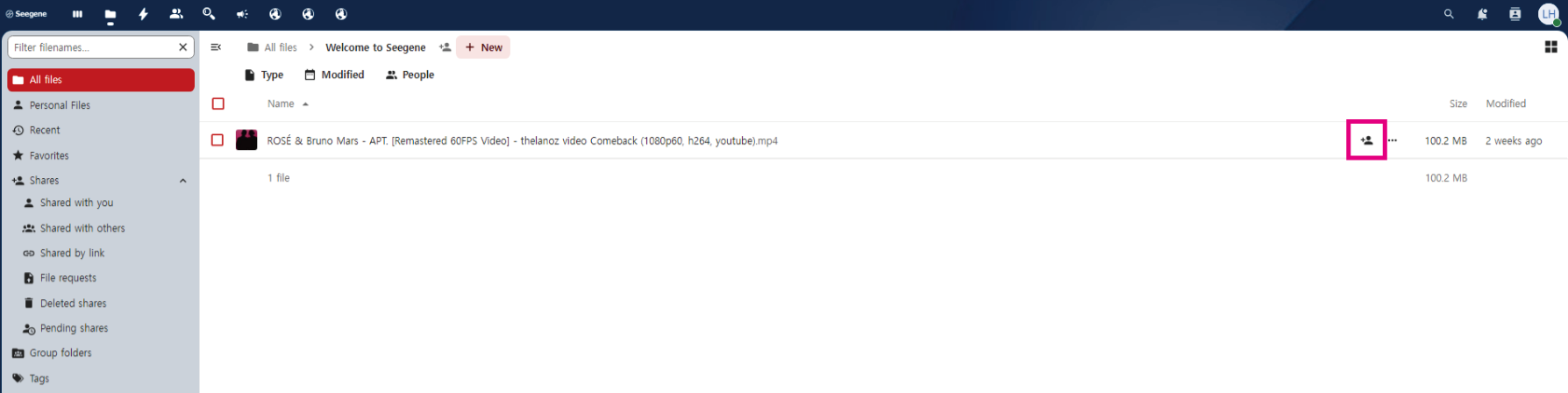
공유하고자 하는 [공유 아이콘] 버튼 클릭 시 오른쪽 옆 메뉴가 출력 됩니다.
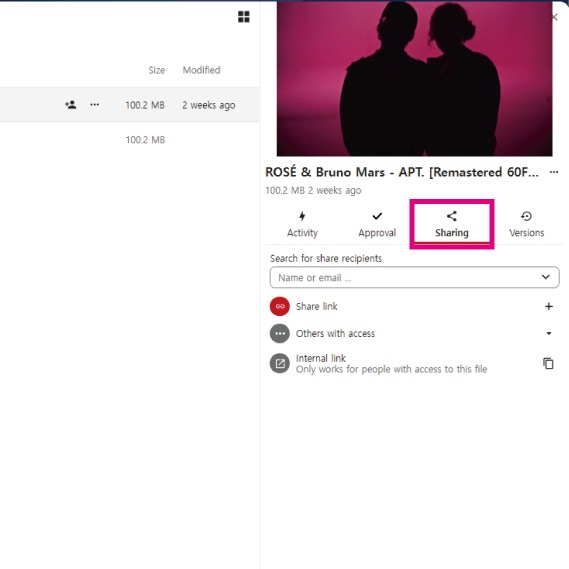
share할 수 있는 여러 기능들이 출력 됩니다.
공유 권한 종류 및 정의
공유의 대상에 따라 권한을 세부적으로 설정할 수 있는 기능이 있습니다. 그리고 그 범위에 따라 추가적인 접근 권한 기능을 부여할 수 있습니다. 아래 내용을 참고하여 문서 권한에 맞는 공유를 진행해보세요.
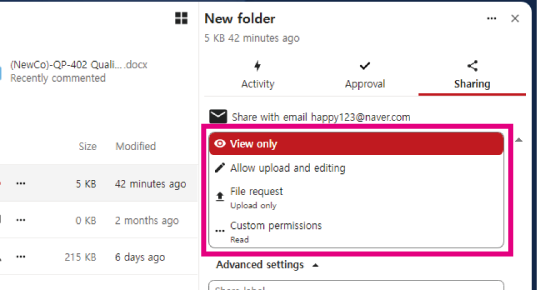
- View only: 읽기 전용 권한
- Allow upload and editing: 파일 업로드 및 문서 편집까지 가능한 권한(삭제 권한X)
- File request(폴더 전용 권한): 파일에 업로드할 수 있는 전용 권한
- Custom permission: 읽기, 문서 생성 및 업로드, 편집, 삭제 권한을 상황에 맞게 설정
*본인의 계정 권한 수준과 파일과 폴더의 권한 범위에 따라서 공유할 수 있는 범위는 상이할 수 있습니다.
같은 소속 또는 계정을 가진 내부인 공유
내부인 공유 방법 1.
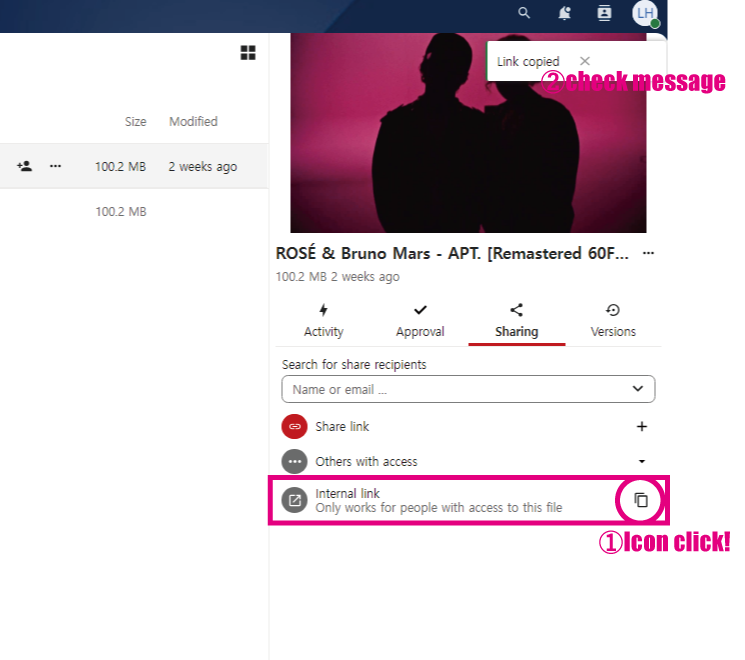
Internal link 를 복사하여 공유를 통해 내부인들에게 파일 또는 폴더를 공유할 수 있습니다. 이렇게 공유를 하게 될 경우, 내부인들 중 파일 또는 폴더에 각 권한에 맞는 접근 권한이 적용되어 접근할 수 있습니다.
*외부인의 경우, 접근하기 어려운 URL입니다.
내부인 공유 방법 2.
이름 또는 이메일을 검색한 후 드롭박스에 해당하는 이를 선택하여 공유합니다. 이 방법은 외부인 공유도 가능한 방법으로 폴더의 기본 접근 권한이 없는 이에게 특정 권한을 부여할 때 쓸 수 있는 방법입니다. 세부적인 접근 세팅이 가능하여 접근을 control할 수 있습니다.
외부인 공유
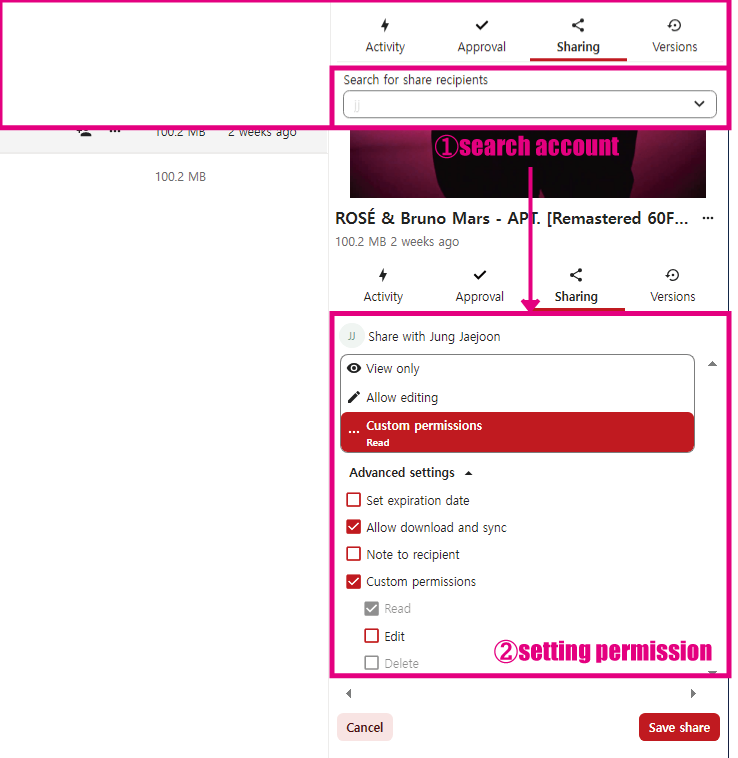
위에서 언급한 내부인 공유 방법 2번째와 동일한 방식으로 custom permission으로 접근 권한을 세팅하여 전달하는 방식입니다.
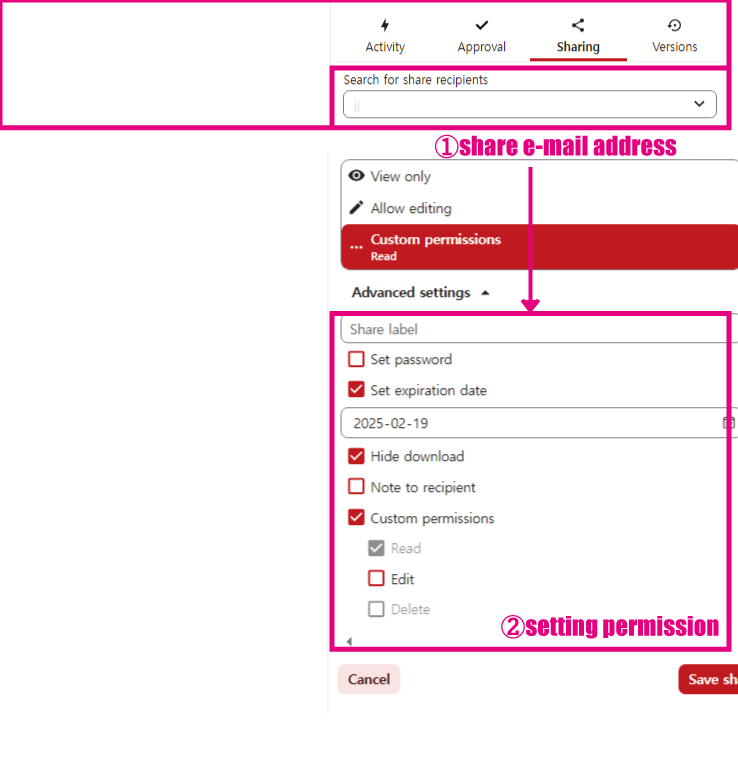
①외부인 계정(external account)을 입력하고 ②custom permission을 설정한 후 [save share]를 클릭하여 공유합니다.
위와 같은 방식으로 공유를 할 경우 공유한 파일 또는 폴더만 공유되며, 접근 범위에 따라 기능을 제한적으로 공유할 수 있습니다.
*다운로드 기능을 비활성화 시키고 싶을 시에는 [Hide download] 기능을 활성화 시켜줘야 합니다.
공유 시, 파일 및 문서 보안 강화
공유 중 파일 접근을 위한 몇가지 장치 기능에 대해서 안내드립니다.
패스워드 설정
파일 또는 문서 공유 시 패스워드를 설정할 수 있습니다.
특정인을 지정하지 않고 링크를 생성하여 공유할 경우
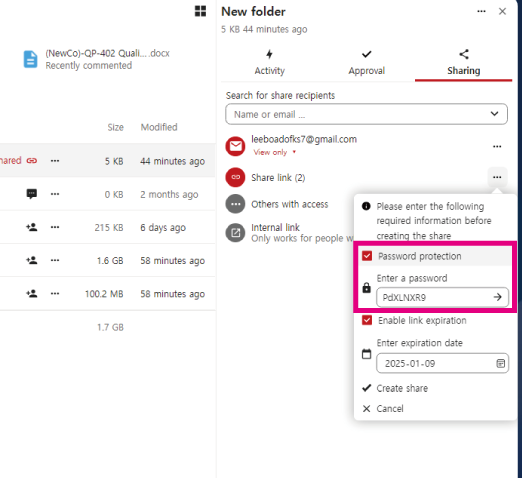
- 해당 폴더 우측 공유 아이콘을 클릭하여 Sharing 메뉴 탭 출력
- Share link 우측 [+] 클릭 후 [Password protection] 체크박스 활성화 상태 체크
- [Enter a password] 텍스트 필드 란을 채운 후 [Create share] 클릭
- 자동으로 Link Copy가 이루어지며, Paste(Control+V) 를 통해 링크를 공유합니다.
- 이렇게 진행할 경우 주의할 점: 패스워드를 기억하지 못할 경우, 확인할 방법이 없으니 사전에 메모 후 지정해주세요.
특정인에게만 링크를 공유할 경우
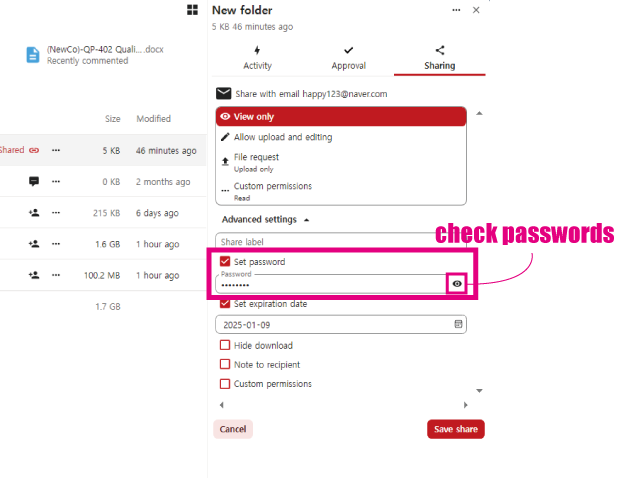
- 해당 폴더 우측 공유 아이콘을 클릭하여 Sharing 메뉴 탭 출력
- Search for share recipients 입력 란에 이름 또는 이메일을 입력 후 Enter 키 입력
- Custom permissions 클릭 > Advanced settings > Set password 체크박스 활성화 > 패스워드 확인 및 공유
- 다른 세부 Advanced setting을 설정해준 후 > [Save share] 클릭
열람 기한 설정
열람기한 설정을 통해 공유할 경우 열람 기한이 지난 후 공유한 링크(url)은 만료가 되어 오류 페이지가 출력 됩니다.
특정인을 지정하지 않고 링크를 생성하여 공유할 경우
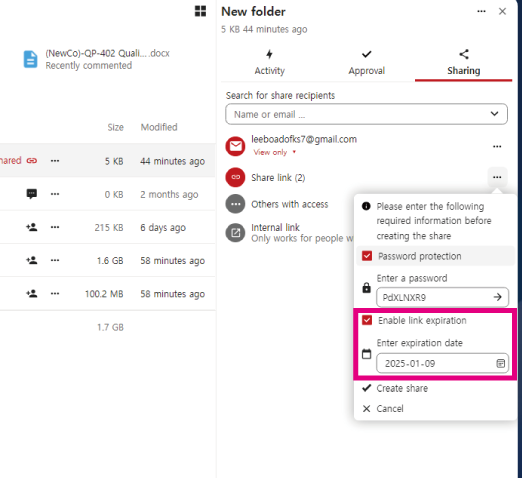
- 해당 폴더 우측 공유 아이콘을 클릭하여 Sharing 메뉴 탭 출력
- Share link 우측 [+] 클릭 후 [Enter expiration date] 체크박스 활성화 상태 체크
- 일정 필드 란을 설정한 후 [Create share] 클릭
- 자동으로 Link Copy가 이루어지며, Paste(Control+V) 를 통해 링크를 공유합니다.
특정인에게만 링크를 공유할 경우
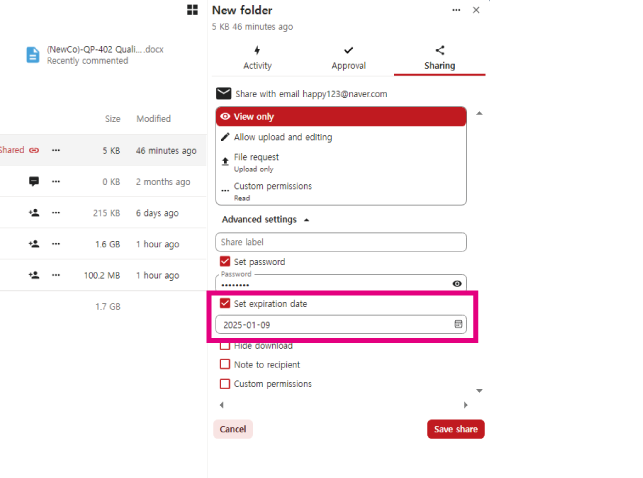
- 해당 폴더 우측 공유 아이콘을 클릭하여 Sharing 메뉴 탭 출력
- Search for share recipients 입력 란에 이름 또는 이메일을 입력 후 Enter 키 입력
- 권한 범위를 설정한 후 > Set expiration date 체크박스 활성화 > 일정 필드 란 설정 > [Save share] 클릭
파일 및 문서 업로드 요청
공유 중 File request를 통해 외부인 또는 내부인에게 다른 문서를 노출하지 않고 업로드만 요청할 수 있는 기능입니다. 방법은 2가지가 있습니다.
공유 받을 폴더에서 문서 업로드를 요청할 경우(여러명에게 한번에 보낼 경우)
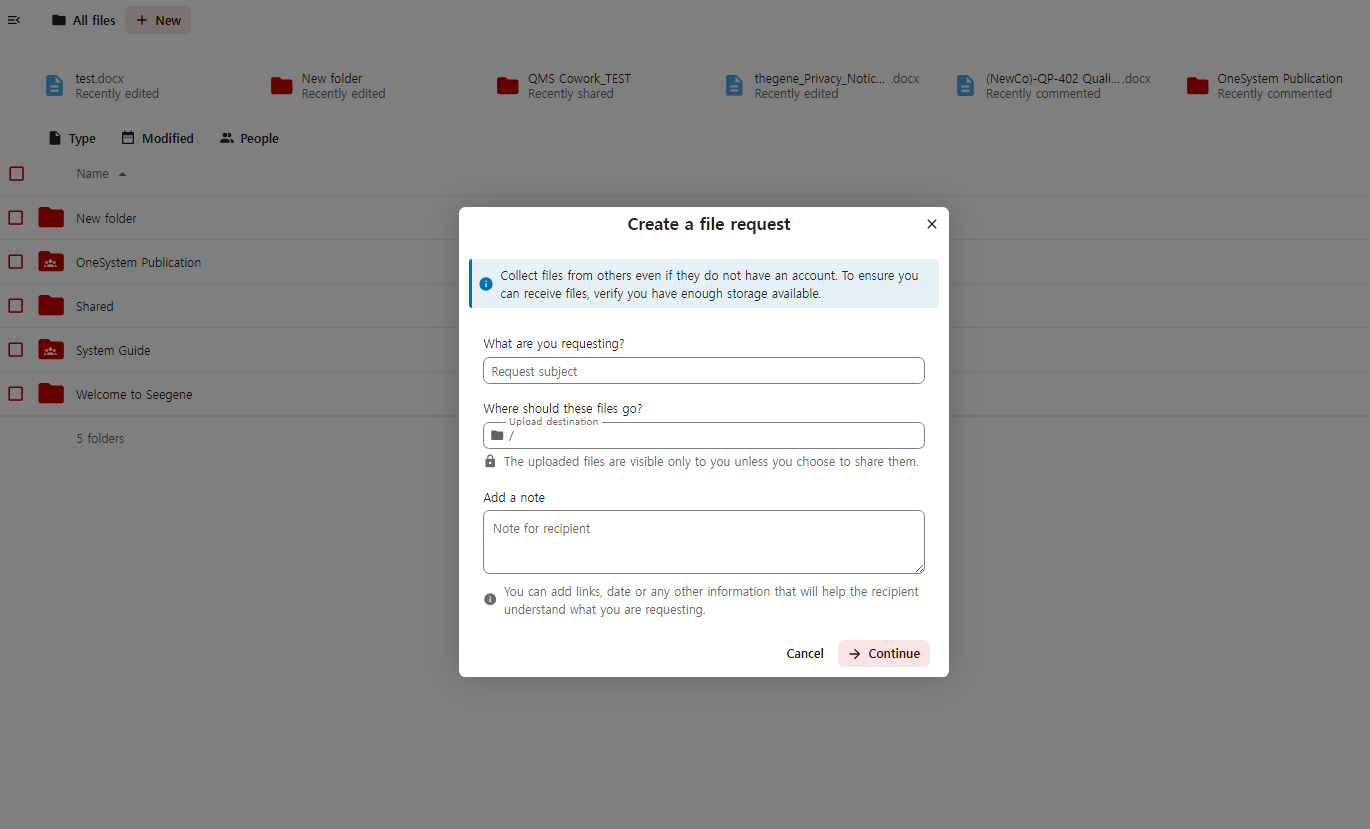
- 해당 폴더로 이동 후 메뉴 내비게이션 옆 [+New] 버튼 클릭
- [Create file request] 클릭 > 레이어 창 출력
- 입력 필드를 작성(문서 요청 주제 및 메모, 기한 설정 및 패스워드 설정)를 작성해주신 후 맨 마지막에 해당 Request를 보낼 이메일 주소를 입력하여 Close하면 됩니다.
*이메일 입력 후 Enter를 누르면 여러 명을 기입하여 한 번에 메일로 발송됩니다.
폴더 리스트에서 문서 업로드를 요청할 경우(특정인에게 메일로 발송할 경우)
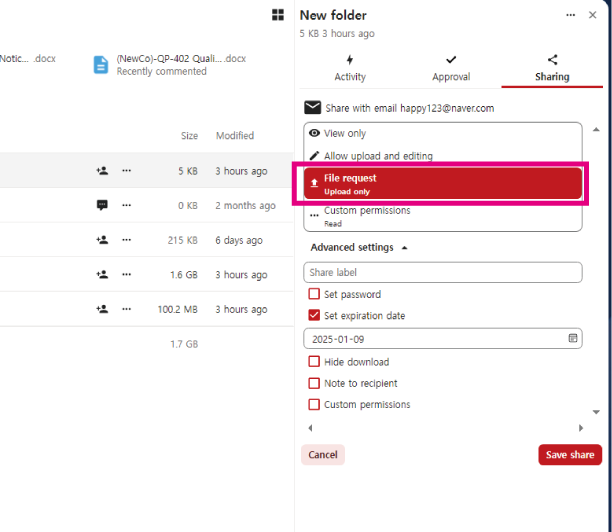
- 해당 폴더 우측 공유 아이콘을 클릭하여 Sharing 메뉴 탭 출력
- 권한 중 [File request] 선택
- 세부 설정을 확인한 후 [Save share] 클릭하여 메일 발송